0
widoki

Ostatnia aktualizacja

Wiedząc, jak korzystać ze śledzenia zmian w Dokumentach Google, nigdy nie musisz się martwić utratą zmian w dokumentach. Wszystkie wersje są domyślnie zapisywane.
Wiele osób postrzega Dokumenty Google jako alternatywę dla programu Microsoft Word. Większość ludzi nie zdaje sobie sprawy, jak potężne jest to narzędzie do współpracy w zespołach.
Wiedząc, jak korzystać ze śledzenia zmian w Dokumentach Google, nigdy nie musisz się martwić utratą zmian w dokumentach. Wszystkie wersje są domyślnie automatycznie zapisywane i rejestrowane. Jeśli kiedykolwiek okaże się, że musisz przejrzeć lub odzyskać te zmiany, wystarczy kilka kliknięć.
W tym artykule omówimy, jak działa śledzenie zmian w Dokumentach Google i jak skutecznie z nich korzystać.
Jednym z najbezpieczniejszych sposobów edytowania lub poprawiania dokumentu w Dokumentach Google jest zmiana Redagowanie tryb do Sugestia tryb. Możesz to zrobić, wybierając strzałkę rozwijaną w prawym górnym rogu. Strzałka będzie obok słowa
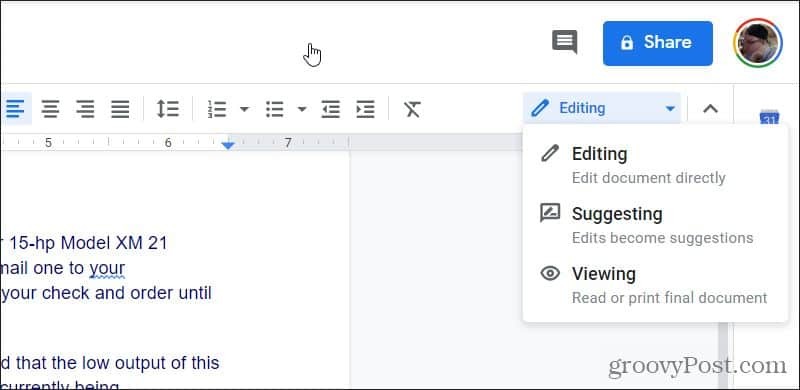
Jeśli nie widzisz opcji Sugerowanie (lub Edytowanie), oznacza to, że masz tylko uprawnienia do wyświetlania dokumentu. Stanie się tak, jeśli nie jesteś właścicielem dokumentu. W takim przypadku musisz poprosić o uprawnienia do edycji.
Aby to zrobić, powinieneś zobaczyć plik Poproś o uprawnienia do edycji obok niebieskiego przycisku Udostępnij w prawym górnym rogu okna.
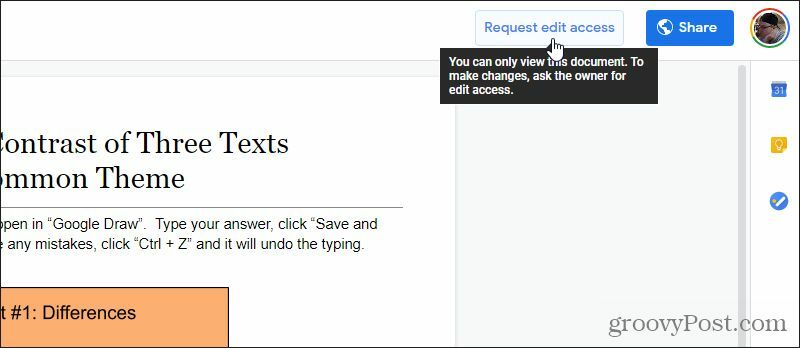
Gdy właściciel dokumentu zapewni Ci uprawnienia do edycji, pojawi się menu rozwijane Edycja.
Po przełączeniu się do trybu sugerowania rozpocznij edycję dokumentu, a zmiany pojawią się, a stary edytowany tekst zostanie zastąpiony przekreślonym tekstem.
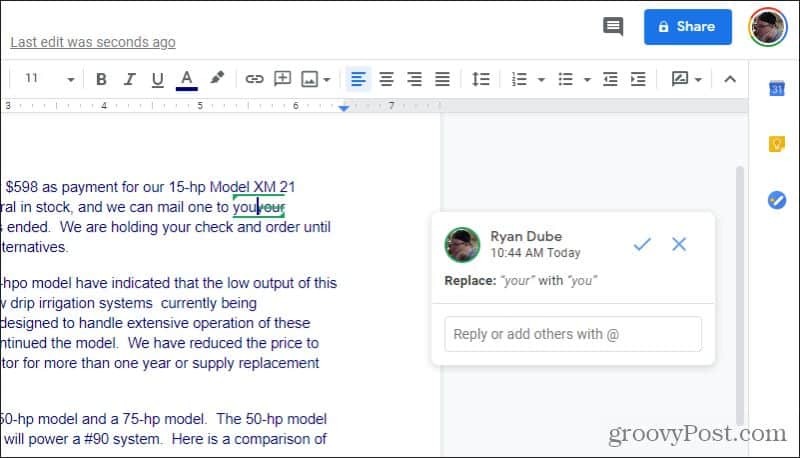
Redaktorzy rozpoznają to podejście do edycji „znaczników”. Jest to szczególnie przydatne do edycji publikacji lub dla nauczycieli, którzy chcieliby poprawiać wypracowania w taki sposób, aby uczniowie mogli zobaczyć wszystkie wprowadzone poprawki.
Kilka rzeczy, o których należy pamiętać podczas edycji w trybie Sugerowanie. Jeśli podzielisz akapit na dwa, zobaczysz spację wraz z dwiema równoległymi zielonymi liniami.
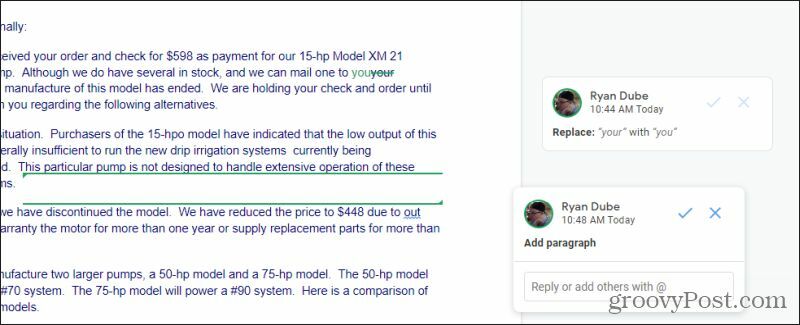
Górna linia to dół starego akapitu. Dolna linia jest górną częścią nowego akapitu. Przestrzeń między tymi liniami to przestrzeń dodana podczas edycji.
Inną przydatną funkcją w trybie edycji jest to, że Dokumenty Google wyświetlają niebieskie faliste linie pod słowami, które identyfikują jako błędne. Jeśli zaznaczysz lub klikniesz słowo, zaproponuje to korektę w wyskakującym okienku tuż nad nim.
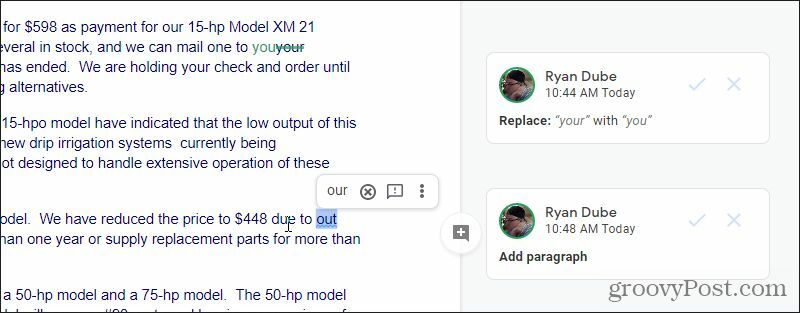
Gdy się pojawią, masz następujące opcje. Możesz wybrać:
W większości przypadków wystarczy wybrać właściwe słowo i przejść dalej.
Kolejną przydatną funkcją edycji trybu sugestii są komentarze do opinii. Zaznacz słowa lub akapity, na temat których chcesz wyrazić opinię, a po prawej stronie tego zaznaczenia pojawi się mała ikona komentarza.
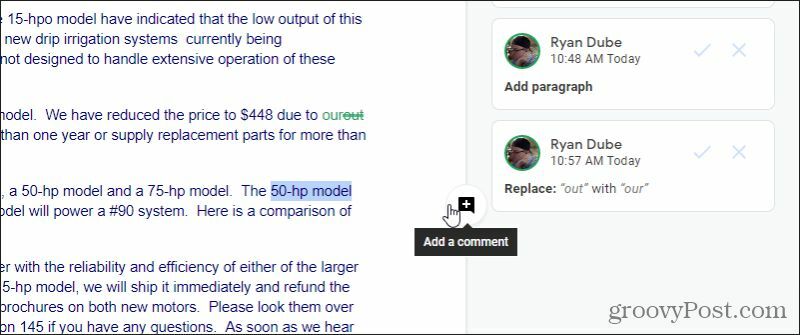
Po wybraniu tej opcji na prawym marginesie pojawi się nowe okno komentarza, w którym możesz wpisać komentarze lub sugestie do pierwotnego autora.
Autor może odpowiadać na dowolne sugerowane przez Ciebie zmiany lub Twoje komentarze, dodając własne komentarze. Zapewnia to użyteczny dialog podczas każdego procesu weryfikacji dokumentu.
Gdy edytujesz dokument, Dokumenty Google regularnie automatycznie zapisują Twoją pracę, dzięki czemu nic nie stracisz.
Z tego powodu możesz łatwo zobaczyć wszystkie zapisane wersje. Aby to zrobić, po prostu wybierz Plik z menu wybierz Historia wersji i wybierz Zobacz historię wersji.
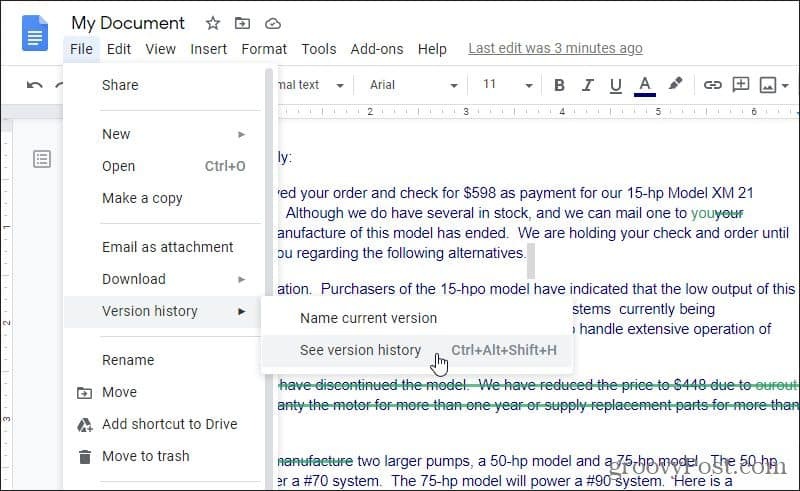
Spowoduje to wyświetlenie wszystkich głównych poprawek, które zostały wprowadzone w dokumencie (przez kogokolwiek).
Wersje są uporządkowane według czasu i pogrupowane według dnia.
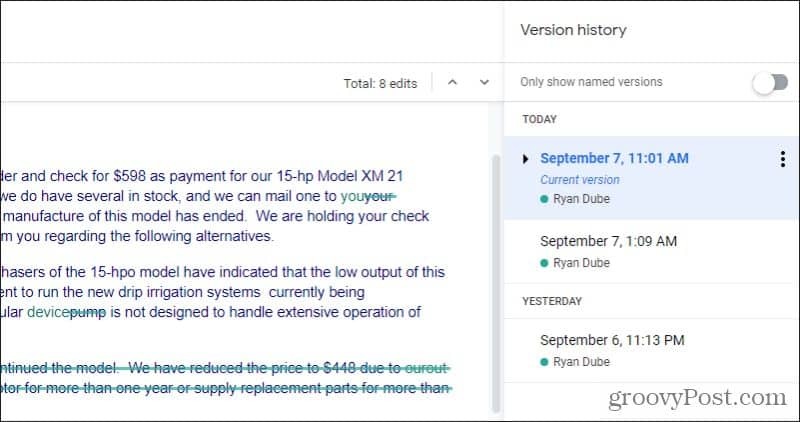
Możesz przeglądać poszczególne poprawki wprowadzone w trakcie jedna sesja montażowa wybierając strzałkę rozwijaną po lewej stronie tej daty / godziny wersji. Z wcięciem poniżej zobaczysz listę wszystkich wersji zapisanych automatycznie podczas tej sesji edycji.
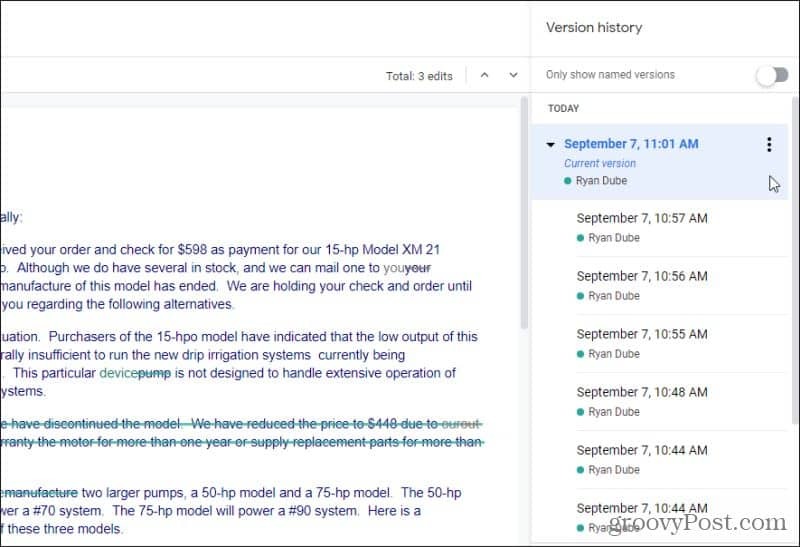
Za każdym razem, gdy wybierzesz jedną z tych wcześniejszych wersji, zobaczysz tę wersję dokumentu w dużym okienku dokumentu po lewej stronie.
Wyświetlanie wersji jest przydatne, ale co zrobić, jeśli chcesz wyróżnić lub zapisać określone wersje? Też możesz to zrobić.
Jeśli wiesz, że właśnie ukończyłeś główną wersję dokumentu, możesz oznaczyć tę wersję, nadając jej nazwę.
Aby to zrobić, powtórz powyższy proces, aby wyświetlić wszystkie wersje. Znajdź najnowszą wersję, którą chcesz nazwać, i wybierz trzy kropki po prawej stronie tej daty i godziny. Pojawi się menu, w którym możesz wybrać Nazwij tę wersję.
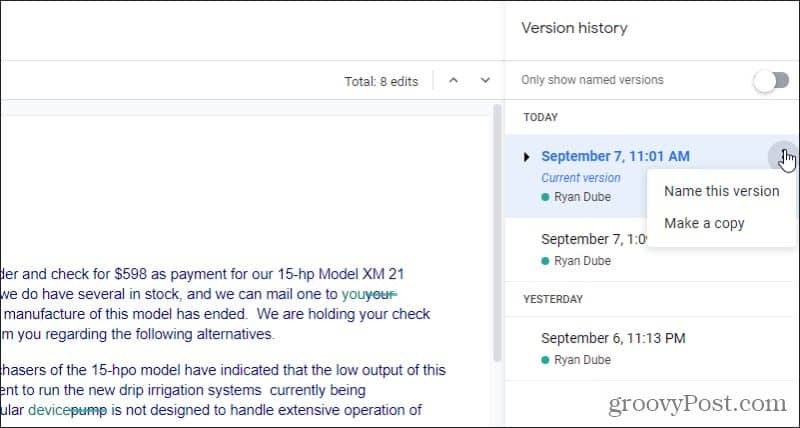
Data i godzina zamieni się w pole tekstowe, w którym można wpisać nazwę tej wersji.
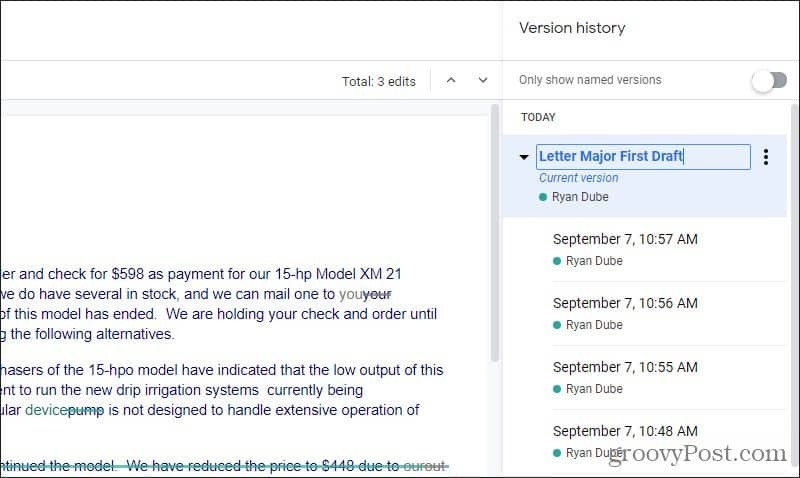
Kiedy skończysz pisać, po prostu naciśnij Wchodzić a nowe imię pozostanie. Następnym razem, gdy będziesz szukać tej konkretnej wersji, po prostu wybierz plik Pokaż tylko nazwane wersje przełącz u góry listy, aby ją włączyć. Spowoduje to wyświetlenie tylko wszystkich wersji wymienionych przez Ciebie na liście wersji.
A co jeśli faktycznie chcesz utworzyć zupełnie nowy dokument ze starszej wersji? Też możesz to zrobić.
W menu rozwijanym powyżej (po wybraniu trzech kropek) wybierz Zrób kopię zamiast.
Otworzy się nowe okno, w którym możesz nazwać wersję, wybrać folder na Dysku Google, w którym chcesz ją zapisać, i wybrać dobrze.
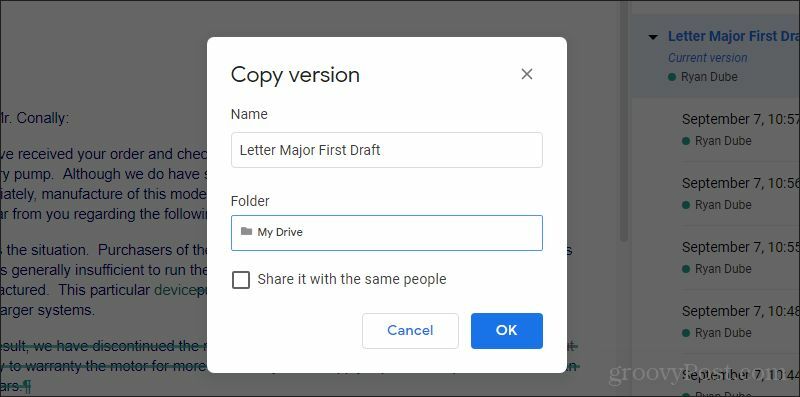
Możesz również zaznaczyć pole wyboru, aby udostępnić ten nowy dokument tym samym osobom i z tymi samymi uprawnieniami, co oryginalny dokument.
Gdy skończysz, otrzymasz nowy dokument oparty na właśnie zapisanej wersji.
Podczas przeglądania starszych wersji dokumentu możesz w dowolnym momencie przywrócić tę wersję, wybierając Przywróć tę wersję u góry okna.
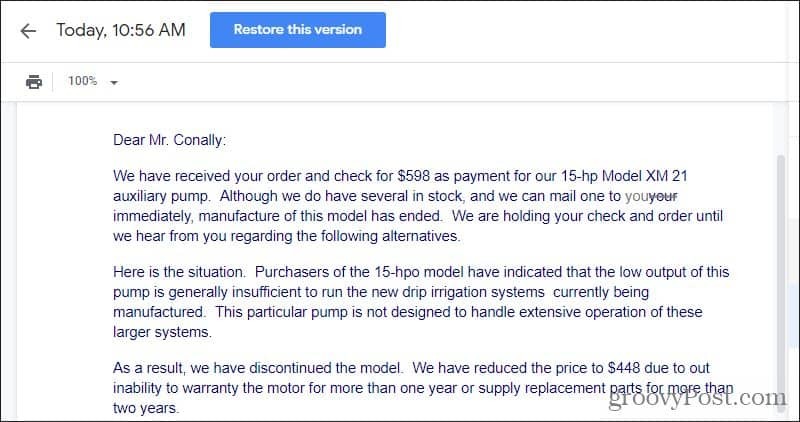
Spowoduje to przywrócenie obecnej wersji dokumentu, nad którym pracujesz, do starszej wersji.
Nie martw się, jeśli coś zepsujesz! Wersja, którą właśnie zastąpiłeś, jest również zapisywana jako poprzednia wersja, więc jeśli chcesz wrócić, po prostu znajdź tę wersję i przywróć ją z powrotem do tej.
Radzenie sobie ze śledzeniem zmian w Dokumentach Google nie musi być skomplikowane. W rzeczywistości sprawia, że odzyskiwanie po poważnych błędach jest znacznie łatwiejsze niż większość innych dostępnych edytorów tekstu.
Jeśli chcesz dowiedzieć się więcej o korzystaniu z Dokumentów Google, przeczytaj nasze wprowadzenie do przewodnika po Dokumentach Google.
Niezależnie od tego, czy zaczynasz od inwestowania, czy jesteś doświadczonym traderem, Personal Capital ma coś dla każdego. Oto spojrzenie na ...