• Makijaż Aslihan Dogan
  • Orhan Gencebay News
  • Ilustrowane Potrawy
  • Smażony Kurczak Z Warzywami
  • Polish
    • Arabic
    • Bulgarian
    • Croatian
    • Czech
    • Danish
    • Dutch
    • Estonian
    • Finnish
    • French
    • German
    • Greek
    • Hebrew
    • Hindi
    • Hungarian
    • Indonesian
    • Italian
    • Latvian
    • Lithuanian
    • Norwegian
    • Polish
    • Portuguese
    • Romanian
    • Russian
    • Serbian
    • Slovak
    • Slovenian
    • Spanish
    • Swedish
    • Turkish
  • Twitter
  • Facebook
  • Instagram
  • Jak zainstalować system Windows 8 na Virtualbox
    • Leki Na łuszczycę
    • Dekoracja Kwiatowa W Salonie
    • Aslıhan Born Fashion
    • Odmiany Buraków

    Jak zainstalować system Windows 8 na Virtualbox

    Microsoft Windows 8 Virtualbox Wirtualizacja   /   by admin   /   March 18, 2020

    Zainstaluj system Windows 8 jako maszynę wirtualną VirtualBox to świetna opcja, jeśli chcesz przetestować różne rzeczy przed przejściem w 100% na maszynę wirtualną. Oto jak to działa.
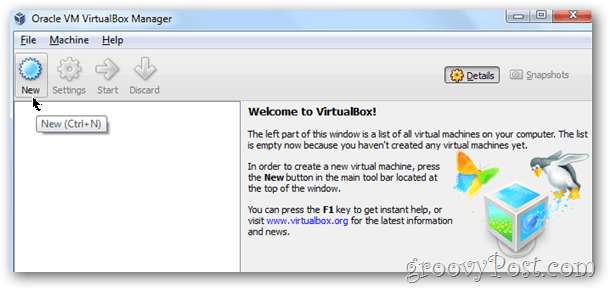
    Jak zainstalować maszynę wirtualną z systemem Windows 8 za pomocą VirtualBox

    Jeśli nie masz darmowy tablet z imprezy Microsoft Build, instalacja systemu Windows 8 w środowisku wirtualnym jest prawdopodobnie dobrym pomysłem, zwłaszcza jeśli nie masz przy sobie zapasowego tabletu lub komputera. Pierwszym krokiem jest pobranie kopii Virtual Box i instalowanie go. Instalacja jest bardzo prosta, więc nie będę krok po kroku omawiać tego. Stamtąd idź pobierz Windows 8 i skopiuj plik .iso w miejscu, w którym go nie stracisz, ponieważ będziesz go potrzebować w ciągu kilku minut.

    Uwaga: Zostało to napisane podczas uruchamiania Windows 8 Developer Preview. Możesz także uruchomić Windows 8 Consumer Preview na VirtualBox. Kroki są zasadniczo takie same.

    Ok, gotowy, aby zacząć?

    Zanim zaczniemy

    Aby uruchomić maszynę wirtualną z systemem Windows 8, procesor musi mieć wbudowaną sprzętową technologię wirtualizacji. W przypadku Intela jest to VT-x, a AMD nazywa się AMD-V. Aby przetestować procesor, pobierz

    Narzędzie Microsoft Virtualization Detection Tool i przeskanuj swój system.

    Przy pierwszym uruchomieniu narzędzia mój system zgłosił, że nie obsługuje VT-x. Na szczęście znalazłem nową aktualizację systemu BIOS dla mojej płyty głównej, która dodała obsługę mojego systemu. Po zaktualizowaniu systemu o nowy BIOS, włączeniu obsługi VT-x w moich ustawieniach bios i ponownym uruchomieniu, dobrze było przejść do poniższej instrukcji.
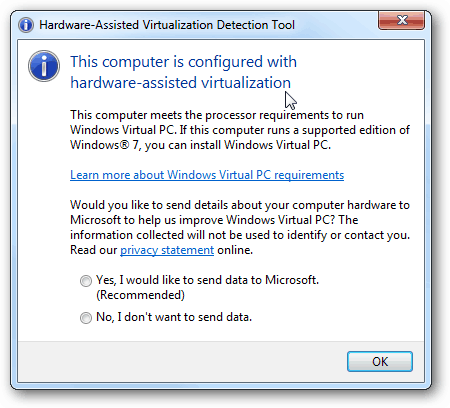
    Jak zainstalować maszynę wirtualną z systemem Windows 8 za pomocą VirtualBox

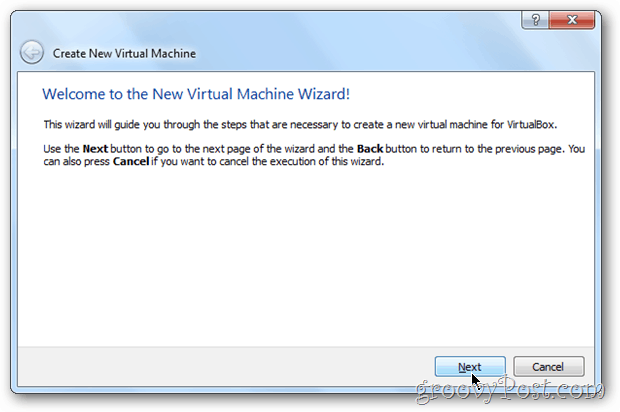
    Pierwszy, UruchomićVirtualBox i KliknijNowy z konsoli VirtualBox Manager.
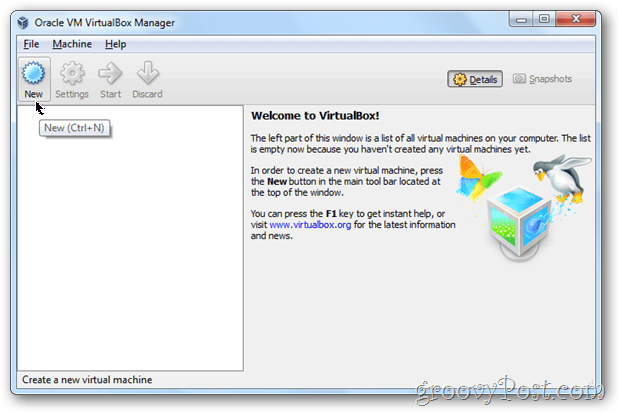
    Okna ustawień VirtualBox 8

    KliknijKolejny

    Windows Wizard VirtualBox 8

    Nadaj nazwę swojej maszynie wirtualnej (VM), zmień OS do Microsoft Windows i Wersja do System Windows 7.

    Uwaga - Nie martw się o x64 itp. Wybierz Windows 7 dla swojej wersji systemu operacyjnego, w przeciwnym razie instalacja umrze później…
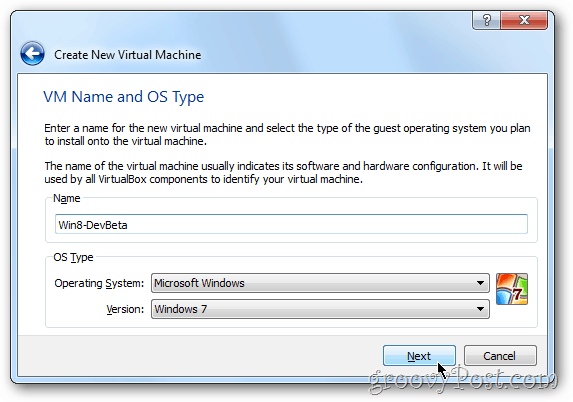
    VirtualBox wybiera system operacyjny Windows 8

    Przydzielać twoja VM Windows 8 niektóre pamięć. Moje zalecenie jest przynajmniej 2Gigs / 2048 MB jak pokazano niżej. Im więcej, tym lepiej dla maszyny wirtualnej, mniej prawdopodobnie jest OK. Po prostu nie idź pod 1 GB / 1024 MB.
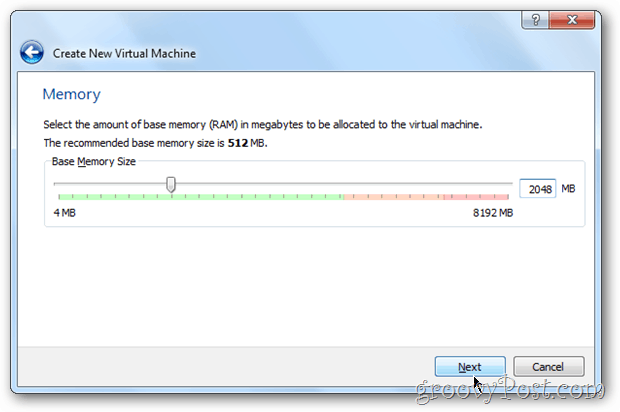
    VirtualBox wybiera okna pamięci 8

    Jako nowy komputer pozostaw ustawienia dysku twardego na domyślna. KliknijKolejny
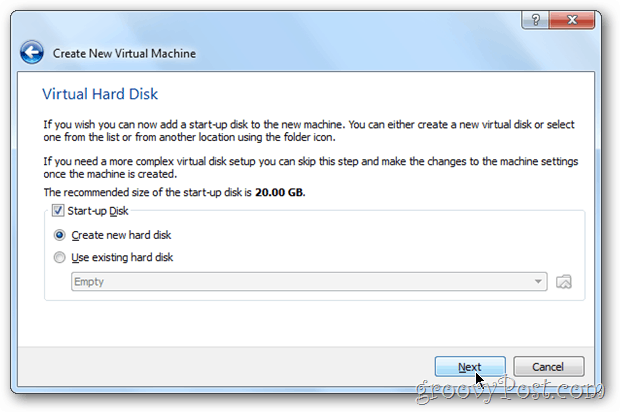
    Rozmiar okna twardego dysku konfiguracji VirtualBox 8

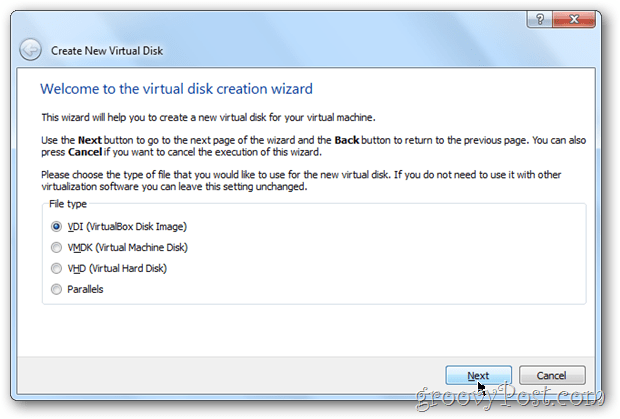
    KliknijKolejny

    VirtualBox wybiera typ obrazu dysku wirtualnego pudełka Windows 8

    W przypadku tego następnego ustawienia 99% z was powinno wybrać Przydzielane dynamicznie. Jeśli jednak chcesz… 5-15% większej wydajności, wybierz Ustalony rozmiar. Osobiście używam Dynamic do wszystkiego oprócz serwerów wirtualnych.

    Uwaga - W przypadku wybrania opcji Stały rozmiar wirtualny dysk twardy powiększy się do pełnego rozmiaru podczas instalacji vs. dynamicznie się rozwija z czasem. To dużo zmarnowanego miejsca, jeśli mnie o to poprosisz… Jeśli jesteś zdezorientowany, zostaw notatkę w komentarzach.
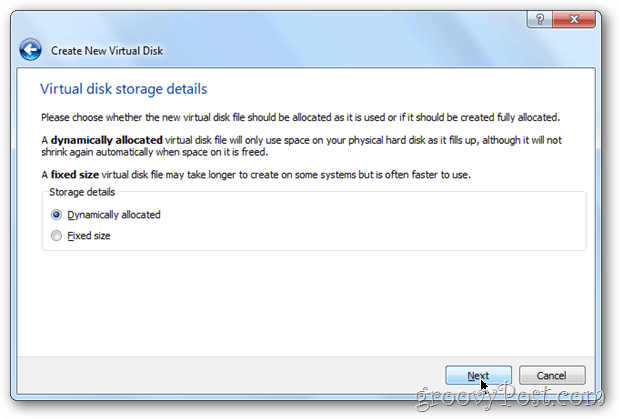
    VirtualBox dynamiczny czy naprawiony? Windows 8

    Wybierz rozmiar wirtualnego dysku twardego. Domyślnie jest to 20 GB, ale jeśli wybierzesz Dynamic powyżej, nie polecam nic mniejszego niż 40 GB.
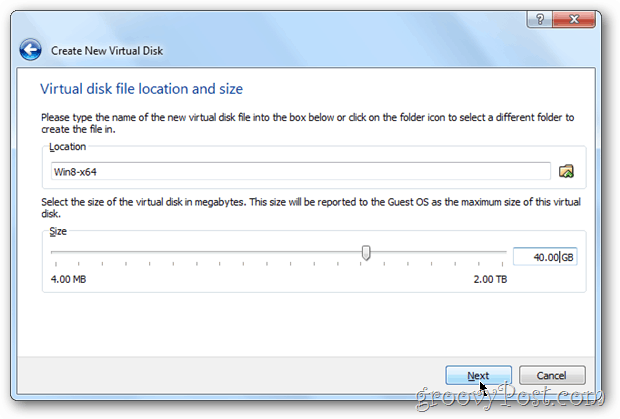
    Okna konfiguracji rozmiaru dysku VirtualBox 8

    Zweryfikować Twój ustawienia i KliknijStwórz.
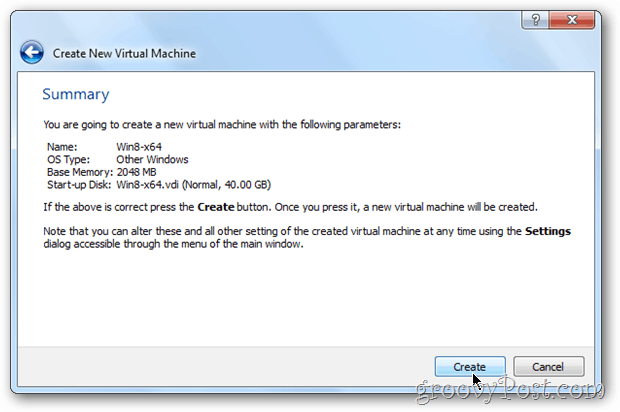
    Podsumowanie VirtualBox Vm Windows 8

    Strony: 1234

    Tagi chmura
    • Microsoft
    • Windows 8
    • Virtualbox
    • Wirtualizacja
    Ocena
    67
    widoki
    0
    Komentarze
    Poleć znajomym
    • Twitter
    • Facebook
    • Instagram
    SubskrybowaĆ
    Subskrybuj komentarze
    YOU MIGHT ALSO LIKE
    • Wezwanie do darowizny od aktora Bensu Soral!
      Magazyn Darowizna Na Rzecz Bensu Aktualności Bensu Soral
      22/03/2021
      Wezwanie do darowizny od aktora Bensu Soral!
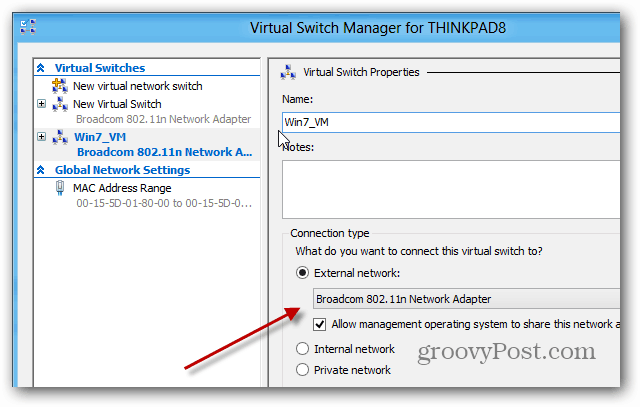
    • Utwórz maszynę wirtualną za pomocą funkcji Hyper-V w systemie Windows 8
      Microsoft Windows 8 Ocechowany Hyper V Wirtualizacja
      17/03/2020
      Utwórz maszynę wirtualną za pomocą funkcji Hyper-V w systemie Windows 8
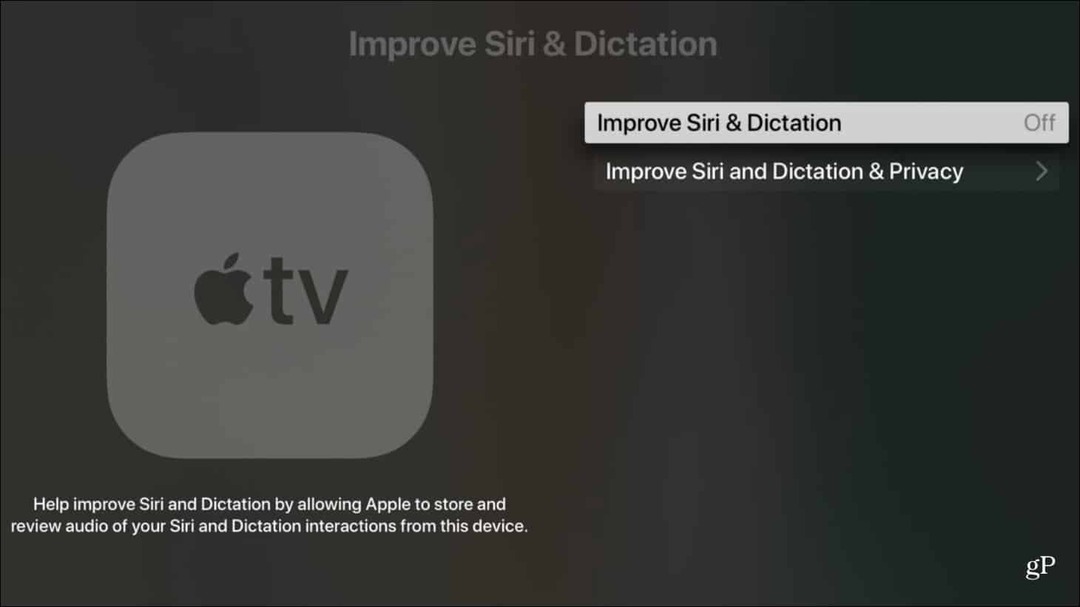
    • Jak usunąć historię Siri z iPhone'a, iPada, Maca i Apple TV
      Siri Prywatność Jabłko Bohater
      19/03/2020
      Jak usunąć historię Siri z iPhone'a, iPada, Maca i Apple TV
    Social
    2294 Fans
    Like
    7673 Followers
    Follow
    2669 Subscribers
    Subscribers
    Categories
    Makijaż Aslihan Dogan
    Orhan Gencebay News
    Ilustrowane Potrawy
    Smażony Kurczak Z Warzywami
    Leki Na łuszczycę
    Dekoracja Kwiatowa W Salonie
    Aslıhan Born Fashion
    Odmiany Buraków
    Nowości Tarkan
    Pomarańczowa Dekoracja Domu
    Noc Szkolenia W Toalecie
    Handel Aslıhan Dogan
    Aslihan Dogan Instagram
    Ile Lat Ma Aslızen
    Objawy Astygmatyzmu
    Para świątecznych Kombinacji
    Eid Czyszczenie
    Chodzenie Reprodukcyjne U Niemowląt
    Futro Bershka
    Biały Płaszcz
    Potrzeby Dziecka
    Użytkownicy Benzamycyny
    żona Cenka Tosuna
    Niebiańskie Dwory
    Astrolog
    Astrolog Merve Rençber
    Proste Wzory Geometryczne
    Masaż Dla Niemowląt
    Modele Beret 2020
    Aktualności Bircan Bali
    Popular posts
    Wezwanie do darowizny od aktora Bensu Soral!
    Wezwanie do darowizny od aktora Bensu Soral!
    Magazyn Darowizna Na Rzecz Bensu Aktualności Bensu Soral
    22/03/2021
    Utwórz maszynę wirtualną za pomocą funkcji Hyper-V w systemie Windows 8
    Utwórz maszynę wirtualną za pomocą funkcji Hyper-V w systemie Windows 8
    Microsoft Windows 8 Ocechowany Hyper V Wirtualizacja
    17/03/2020
    Jak usunąć historię Siri z iPhone'a, iPada, Maca i Apple TV
    Jak usunąć historię Siri z iPhone'a, iPada, Maca i Apple TV
    Siri Prywatność Jabłko Bohater
    19/03/2020

    Tagi

    • Noc Szkolenia W Toalecie
    • Handel Aslıhan Dogan
    • Aslihan Dogan Instagram
    • Ile Lat Ma Aslızen
    • Objawy Astygmatyzmu
    • Para świątecznych Kombinacji
    • Eid Czyszczenie
    • Chodzenie Reprodukcyjne U Niemowląt
    • Futro Bershka
    • Biały Płaszcz
    • Potrzeby Dziecka
    • Użytkownicy Benzamycyny
    • żona Cenka Tosuna
    • Niebiańskie Dwory
    • Astrolog
    • Astrolog Merve Rençber
    • Proste Wzory Geometryczne
    • Masaż Dla Niemowląt
    • Modele Beret 2020
    • Aktualności Bircan Bali
    • Makijaż Aslihan Dogan
    • Orhan Gencebay News
    • Ilustrowane Potrawy
    • Smażony Kurczak Z Warzywami
    • Leki Na łuszczycę
    • Dekoracja Kwiatowa W Salonie
    • Aslıhan Born Fashion
    • Odmiany Buraków
    • Nowości Tarkan
    • Pomarańczowa Dekoracja Domu
    Privacy

    © Copyright 2026 by Technology & Social Media tips. All Rights Reserved.