
108
widoki

Ostatnia aktualizacja dnia

Obecnie korzystam z systemu Windows Home Server - wersja pierwsza, która działa w technologii Microsoft Server 2003. WHS 2011 jest dostępny od kilku miesięcy i postanowiłem go uaktualnić. Oto jak wykonać czystą instalację WHS 2011.
Obecnie korzystam z systemu Windows Home Server - wersja pierwsza, która działa w technologii Microsoft Server 2003. WHS 2011 jest dostępny od kilku miesięcy i postanowiłem go uaktualnić. Oto jak wykonać czystą instalację WHS 2011.
Zanim zaczniesz, musisz wiedzieć o kilku rzeczach. W przeciwieństwie do 32-bitowego poprzednika, WHS 2011 jest tylko 64-bitowy i wymaga co najmniej 160 GB dysku twardego i 1 GB pamięci RAM. Oczywiście są to minimalne specyfikacje - więc przynajmniej podwój wszystko. Ponadto, ponieważ masz zamiar wykonać kopię zapasową komputera, przechowywać multimedia, zdjęcia i wszystkie dokumenty, potrzebujesz dużej ilości miejsca.
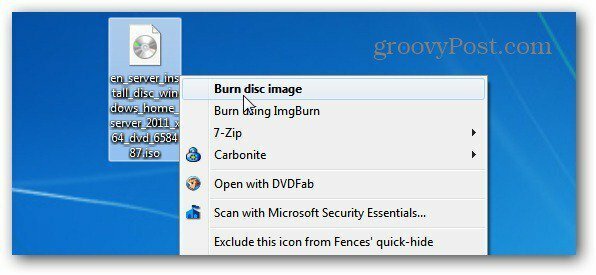
O ile nie masz subskrypcji MSDN lub TechNet, musisz kupić fizyczną kopię WHS 2011. Różni się ceną, ale jest znacznie poniżej 100 USD, co jest świetną rzeczą! Jeśli pobierasz ISO z Microsoft, użyj Windows 7 Disc Image Burner, aby utworzyć bootowalną instalacyjną płytę DVD.
Najpierw upewnij się, że system jest ustawiony na rozruch z napędu DVD. Możesz to zrobić w systemie BIOS lub nacisnąć odpowiedni klawisz podczas uruchamiania, który pozwala wybrać tymczasowe urządzenie rozruchowe. Włóż instalacyjną płytę DVD, którą kupiłeś na dysk systemowy.
Pierwszym ekranem, z którym musisz się komunikować, jest wybranie nowej instalacji lub naprawy. Ponieważ jest to zupełnie nowy system, wybieram Nowa instalacja.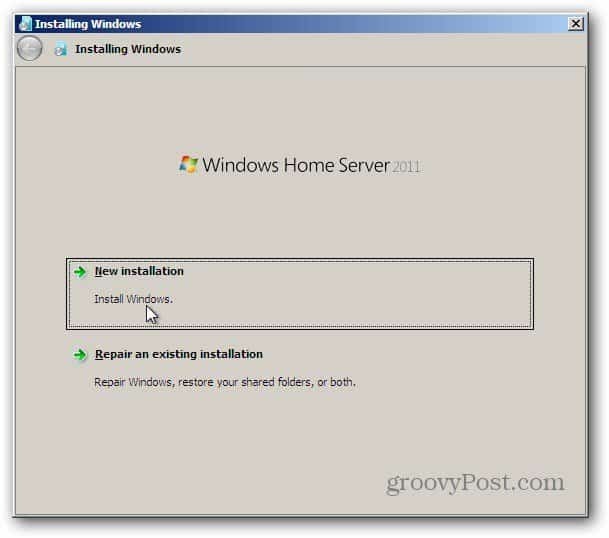
Następnie wybierz dysk, na którym instalujesz WHS 2011. Zaznacz pole, w którym wiesz, że dane na dysku zostaną wyczyszczone. Kliknij Zainstaluj.
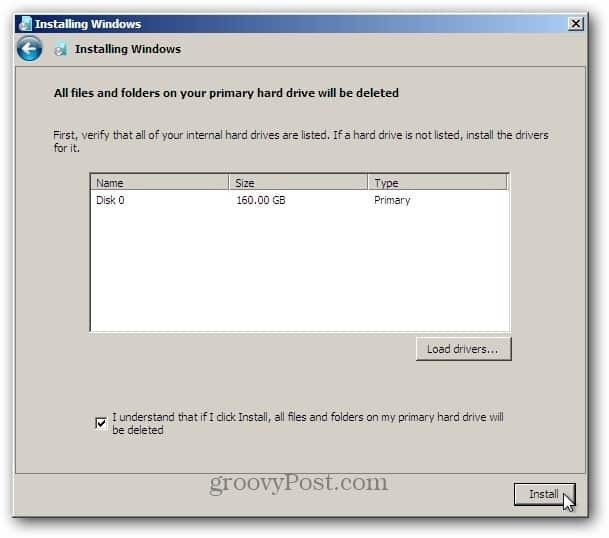
Uwaga: Jeśli nie widzisz lokalnego dysku na liście, musisz załadować sterowniki kontrolera. Znajdź sterowniki i nagraj je na dysku lub włóż do napędu USB. Jeśli musisz to zrobić, wyjmij płytę instalacyjną DVD WHS 2011 i zamień ją na dysk ze sterownikami. Następnie kliknij przycisk Załaduj sterowniki i przejdź do lokalizacji sterowników i zainstaluj.
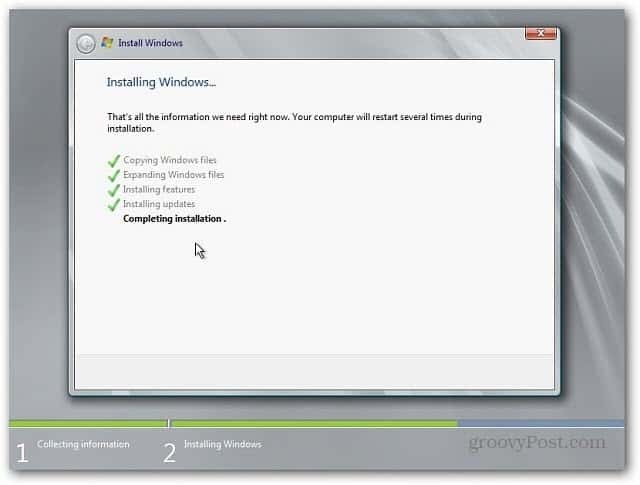
Po rozpoznaniu dysku lokalnego rozpocznij instalację. Ponownie proces wygląda jak instalacja systemu Windows 7. Serwer uruchomi się ponownie kilka razy podczas pierwszego etapu instalacji.
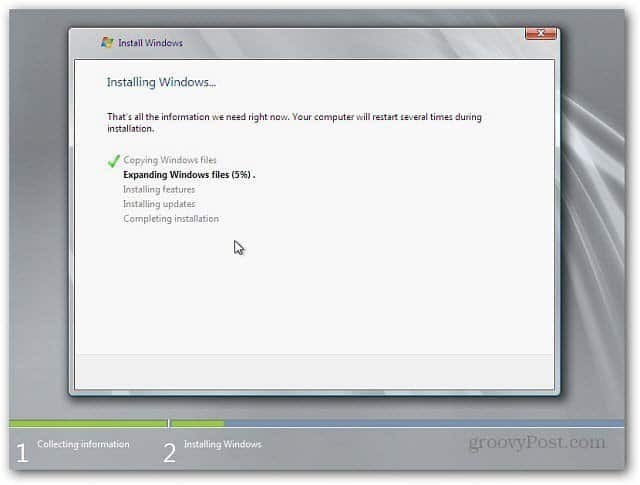
Podczas instalacji serwera zobaczysz szereg różnych ekranów. Na tym etapie nie jest wymagana interakcja użytkownika.
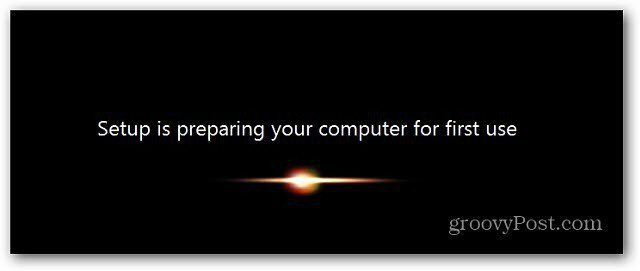
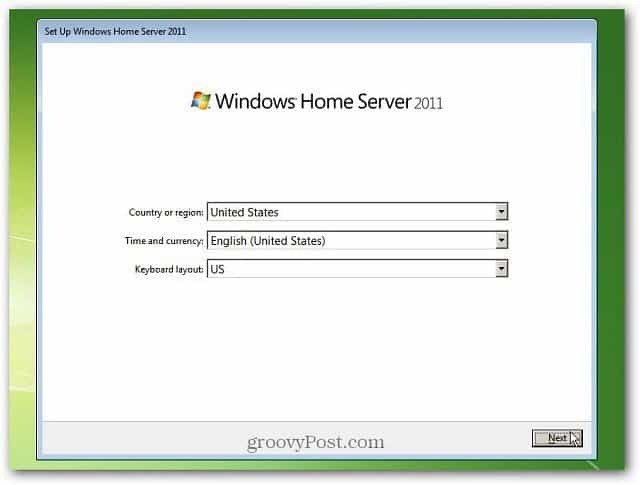
Gdy przejdzie do następującego ekranu, musisz podać informacje. Sprawdź swój kraj, czas i układ klawiatury. Kliknij Następny.
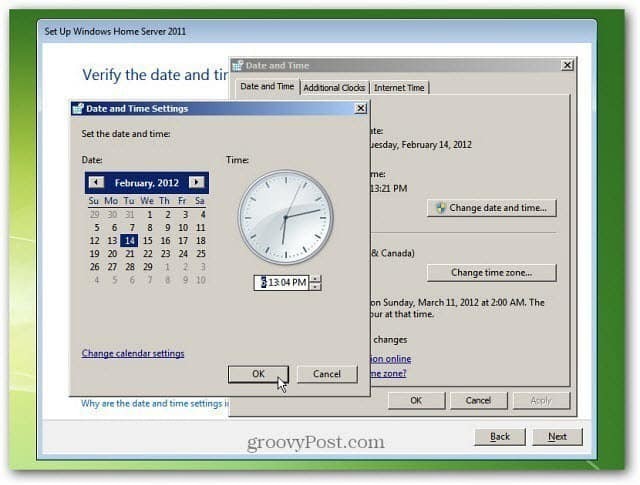
Ustaw godzinę i datę dla serwera.
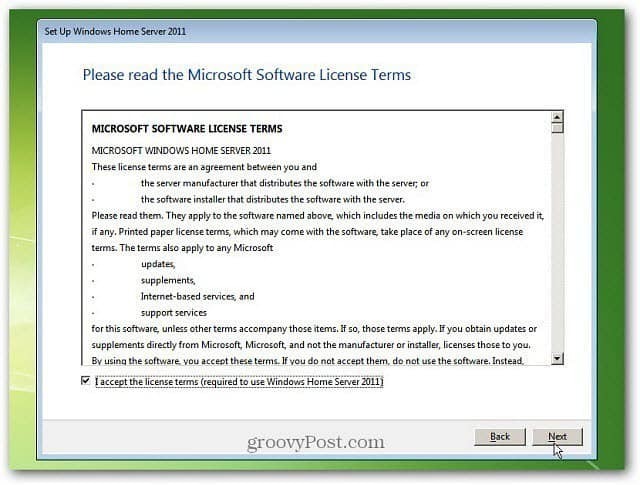
Zaakceptuj warunki licencji na oprogramowanie Microsoft. Kliknij pole Akceptuję u dołu. Kliknij Następny.
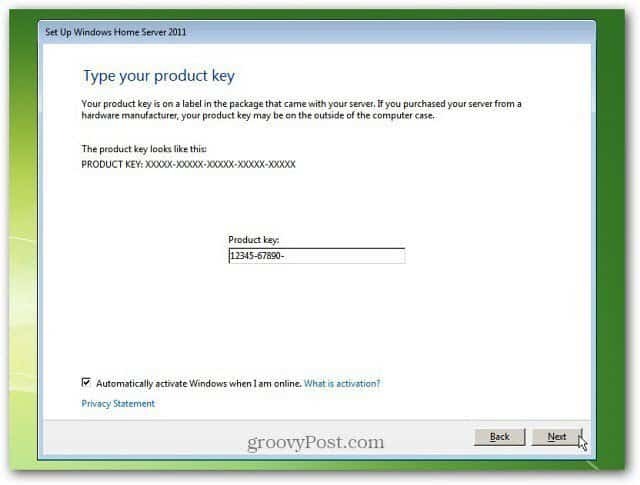
Teraz wpisz klucz produktu dostarczony z WHS 20111. Następnie zaznacz Automatycznie aktywuj, gdy jestem online. Dzięki temu aktywacja się kończy, więc nie musisz się tym później zajmować i wyświetlać ekranów nag. Kliknij Następny.
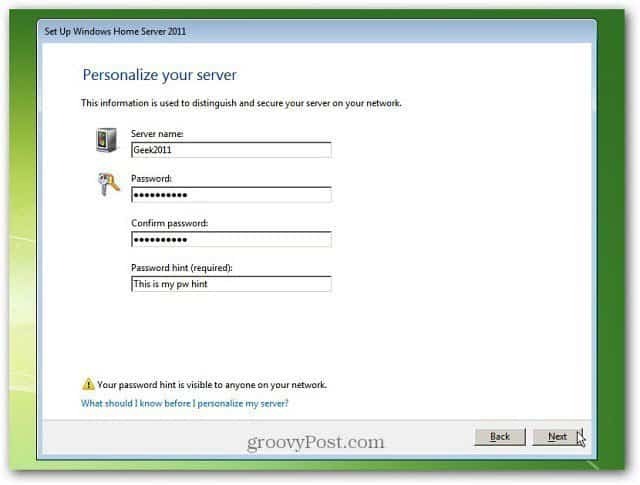
Teraz musisz nadać swojemu serwerowi nazwę… bądź sprytny, to twój nowy serwer! Nazwa musi mieć jednak mniej niż 15 znaków. Wpisz w silne hasło dwa razy, a następnie wpisz wskazówkę dotyczącą hasła. Pamiętaj, że każdy widzi podpowiedź do Twojego hasła, więc nie rób tego zbyt oczywiste. Kliknij Następny.
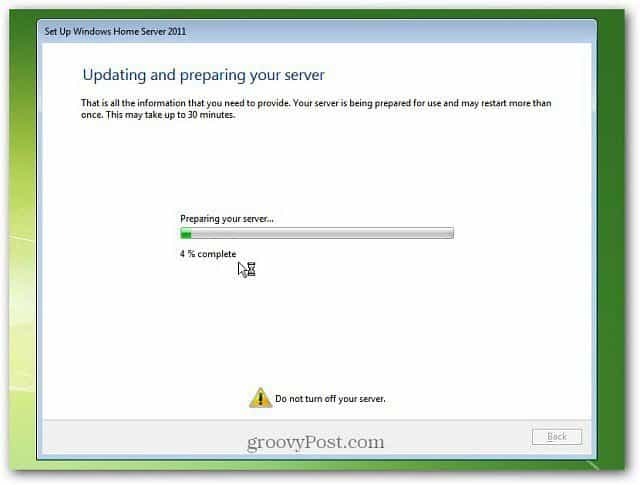
To wszystkie informacje, których WHS 2011 potrzebuje od ciebie. Ten następny etap instalacji zajmuje najwięcej czasu. Twój serwer zostanie zaktualizowany i skonfigurowany do użycia. Zajmie to pół godziny lub więcej - w zależności od specyfikacji twojego systemu. Możesz zostawić to w spokoju i okresowo sprawdzać, czy wszystko działa poprawnie.
Po pół godzinie mamy sukces! Windows Home Server 2011 został zainstalowany i jest gotowy do użycia. Kliknij Zamknij.
Oczywiście pozostaw serwer uruchomiony, a następnie przejdź do jednego z komputerów klienckich w sieci. Otwórz Internet Explorera i wpisz w pasku adresu: http: //twoja nazwa serwera/connect. Gdzie twoja nazwa serwera = nazwa, którą nadałeś swojemu serwerowi. Tak byłoby w moim przykładzie http://geek2011/connect
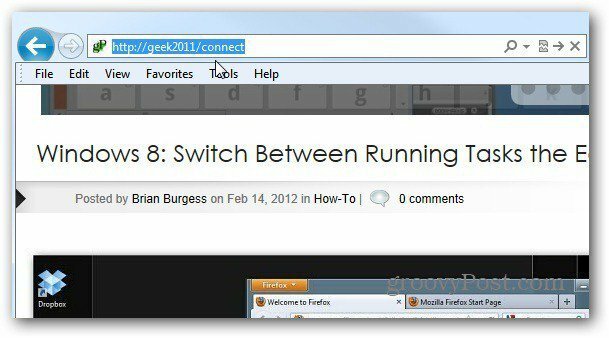
Umożliwia to pobranie oprogramowania, które pomaga podłączyć komputer do WHS 2011.
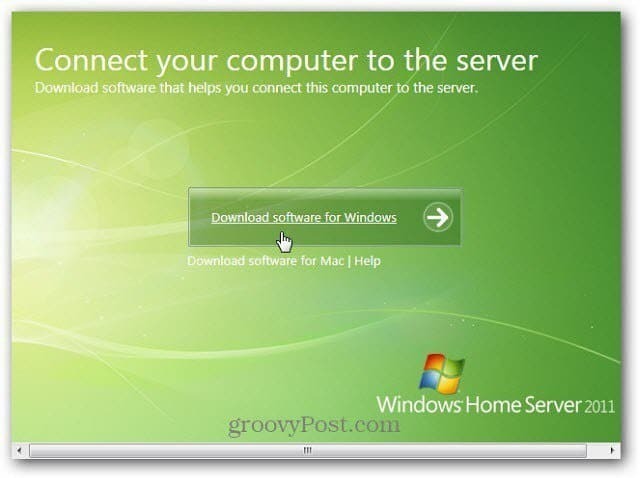
Pobierzesz wlsetup-web.exe - uruchom plik i postępuj zgodnie z instrukcjami kreatora. System sprawdzi, czy masz niezbędne składniki, takie jak Microsoft .NET Framework 4.0 lub nowszy. Jeśli nie, instalator pobierze i zainstaluje go automatycznie.
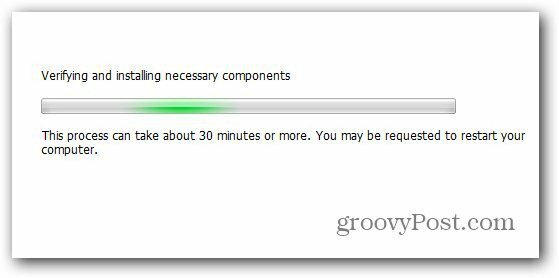
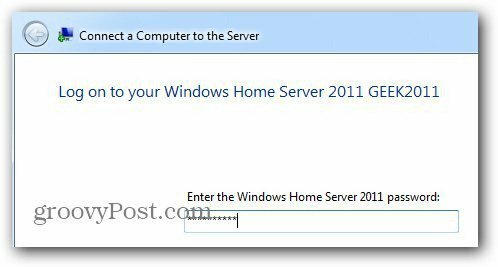
Po zainstalowaniu niezbędnych komponentów wpisz hasło utworzone dla WHS 2011.
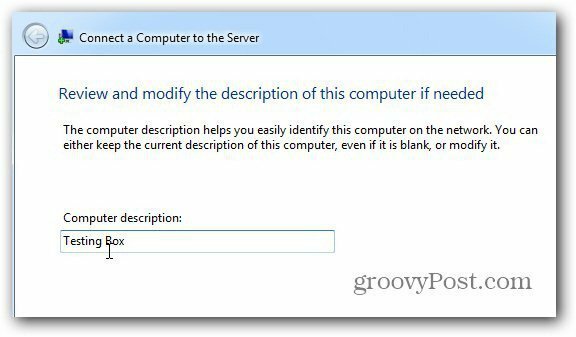
Następnie kontynuuj pracę z kreatorem. Jest prosty i oparty na tekście. Zostaniesz poproszony o podanie opisu komputera klienckiego, czy chcesz go obudzić w celu wykonania kopii zapasowej i czy chcesz dołączyć do programu poprawy MS.
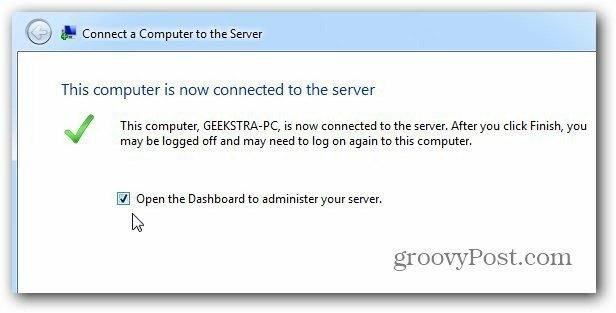
Oprogramowanie konektora klienta jest zainstalowane. Po zakończeniu otrzymasz następujący komunikat. Zaznacz pole, aby otworzyć pulpit nawigacyjny, aby administrować serwerem i zacząć od razu. Kliknij przycisk Zakończ.
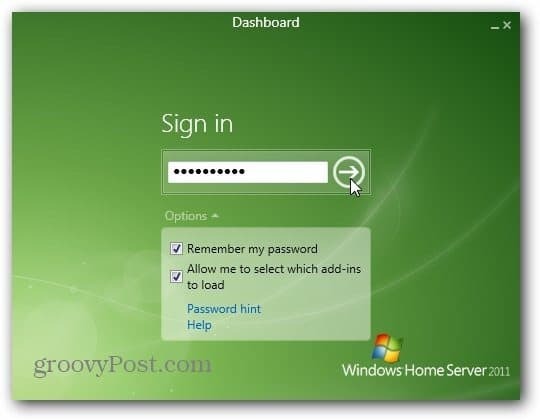
Zostanie uruchomiony pulpit nawigacyjny (wcześniej nazywany konsolą WHS). Zaloguj się przy użyciu hasła, które podałeś swojemu serwerowi. Kliknij Opcje i sprawdź, aby zapamiętać hasło, i wybierz dodatki do załadowania.
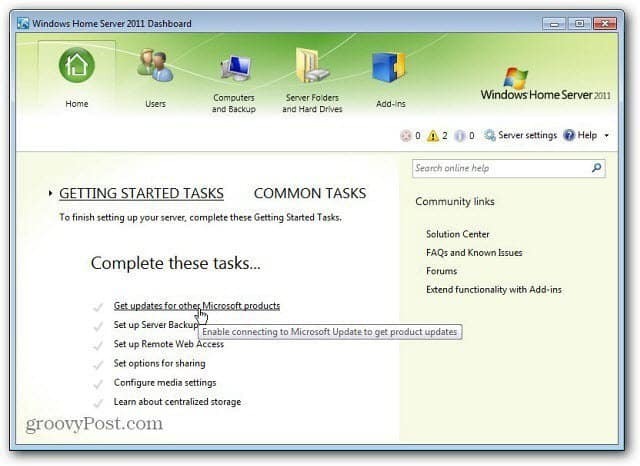
Po zalogowaniu zostanie wyświetlony pulpit nawigacyjny systemu Windows Home Server 2011. To tutaj wykonasz większość czynności administratora na serwerze. Zacznij od wykonania wymienionych zadań. Zacznij od „Pobierz aktualizację dla innych produktów Microsoft” i zejdź na dół listy.
Wiele się zmieniło od pierwszej wersji WHS. W najbliższych tygodniach będę pisać więcej artykułów o tym, co robić dalej i omawiać wiele wspaniałych rzeczy, które możesz zrobić z WHS 2011.